SIMPLE, MENGATASI EXCEL YANG LAMBAT KARENA “HIDDEN OBJECTS”
Jika Anda pernah mengalami terkendala dengan file Microsoft Excel yang lambat, padahal sebenarnya isinya hanya sedikit dan sizenya kecil, maka kemungkinan ada masalah pada file Excel tersebut. Hanya saja terkadang kita belum tahu apa yang menyebabkan hal tersebut lambat, bahkan untuk sekedar pindah dari satu kolom ke kolom lain saja terasa lambat sekali.
Berdasarkan pengalaman penulis, Excel yang lambat ini salah satu kemungkinannya disebabkan oleh adanya “OBJECT” yang tak tampak dan bertumpuk-tumpuk pada sheet tertentu yang sedang kita buka, dan kadang membuat Excel tersebut “NOT RESPONDING” dan berputar-putar cursornya dalam waktu cukup lama. Lalu bagaimana kita tahu bahwa ada “OBJECT” dalam sheet tersebut, padahal secara mata tidak tampak (biasa disebut dengan “HIDDEN OBJECT”?
“HIDDEN OBJECT” pada file Excel yang lambat, dapat ditemukan melalui langkah-langkah disini :
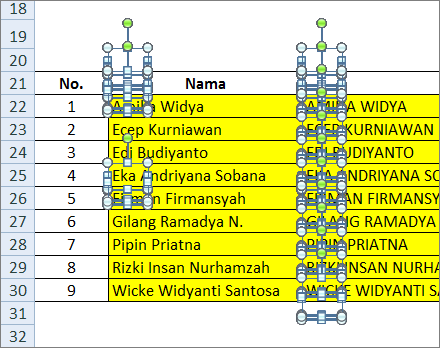
1. Contoh “HIDDEN OBJECT” penyebab Excel yang lambat adalah berupa object-object di bawah ini. Dalam satu sheet terkadang ada banyak object seperti ini, yang tercopy cukup banyak, demikian pula di sheet-sheet yang lain. Penulis sendiri mendapatkannya dari file orang lain yang dikirim, dan mengalami kesulitan mengeditnya.

2. Tekan F5 pada keyboard komputer.
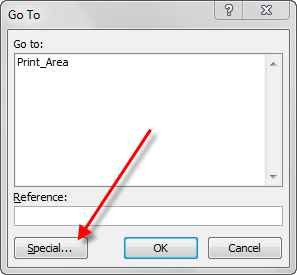
3. Maka akan muncul menu “GO TO” sebagai berikut, lalu klik button “SPECIAL” :

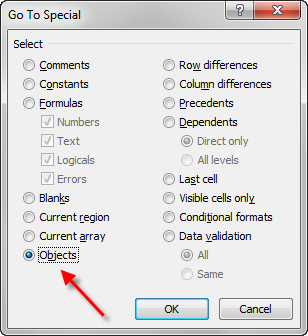
4. Pada menu di bawah ini, pilih “OBJECTS” :

5. Tekan button “OK”.
6. Maka object-object yang tak kelihatan akan terseleksi otomatis. Tetapi kadang diperlukan waktu cukup lama untuk menunggu proses seleksi selesai pada satu sheet tertentu. Setelah itu Anda bisa bisa klik “DELETE” dari keyboard komputer, dan object-object akan terhapus (gambar no. 1). Jika sudah selesai, silahkan dilanjutkan ke sheet-sheet yang lain, apabila file Excelnya masih berat.
7. File Excel akan kembali ringan dan dapat digunakan kembali.
–
Sebagai informasi, lambatnya file Excel belum tentu karena alasan di atas, Anda perlu melakukan troubleshooting apabila hal di atas tidak bisa mengatasi permasalahan Excel yang lambat. Bisa jadi alasan lain, adalah karena penggunaan Macros / VBA code, sehingga menjadi lambat, dan Anda dapat mematikan penggunaan Macros yang tidak perlu untuk mempercepat Excel Anda.
Semoga hal ini dapat membantu mengatasi permasalahan file Excel Anda yang lambat!